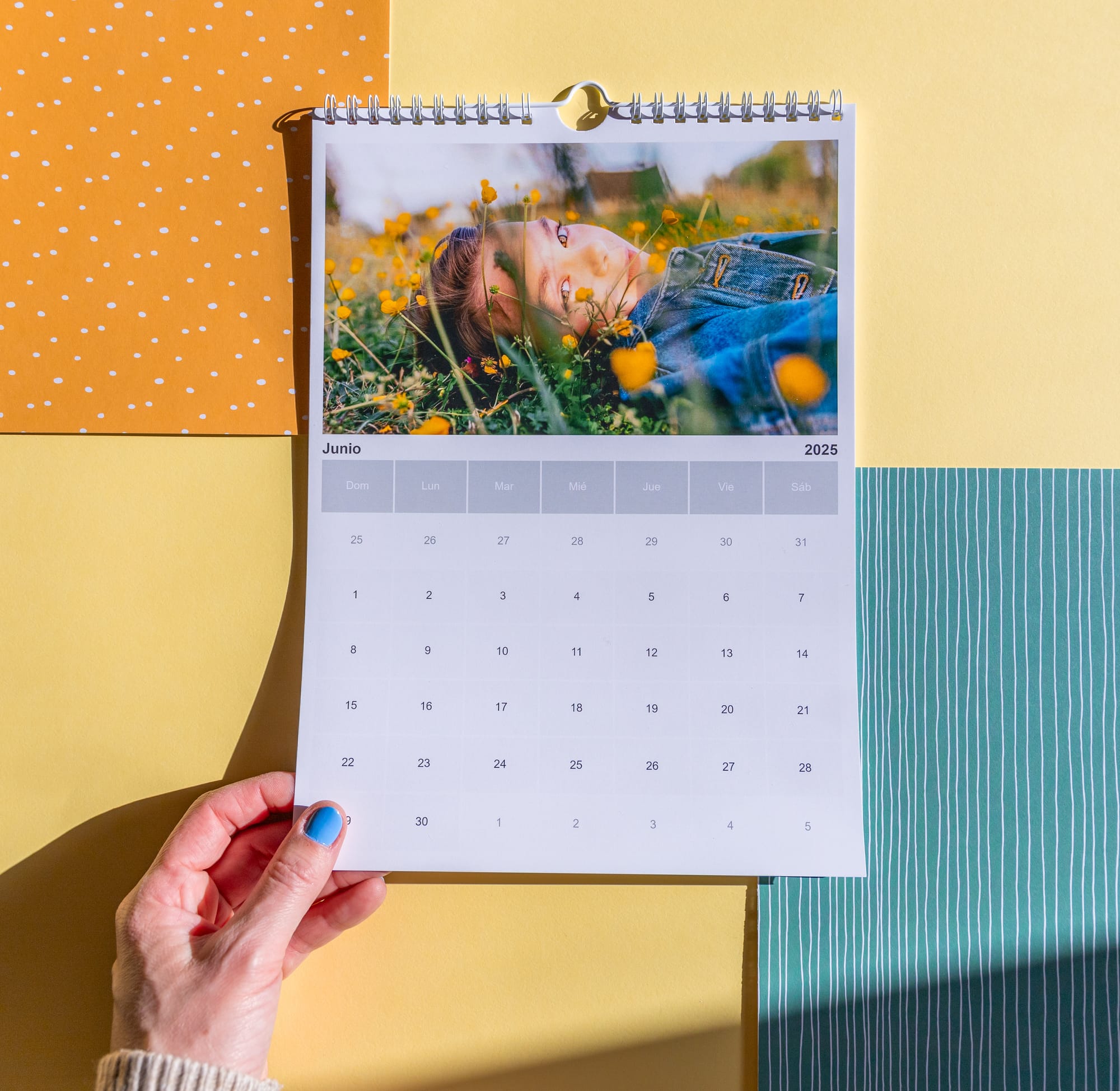
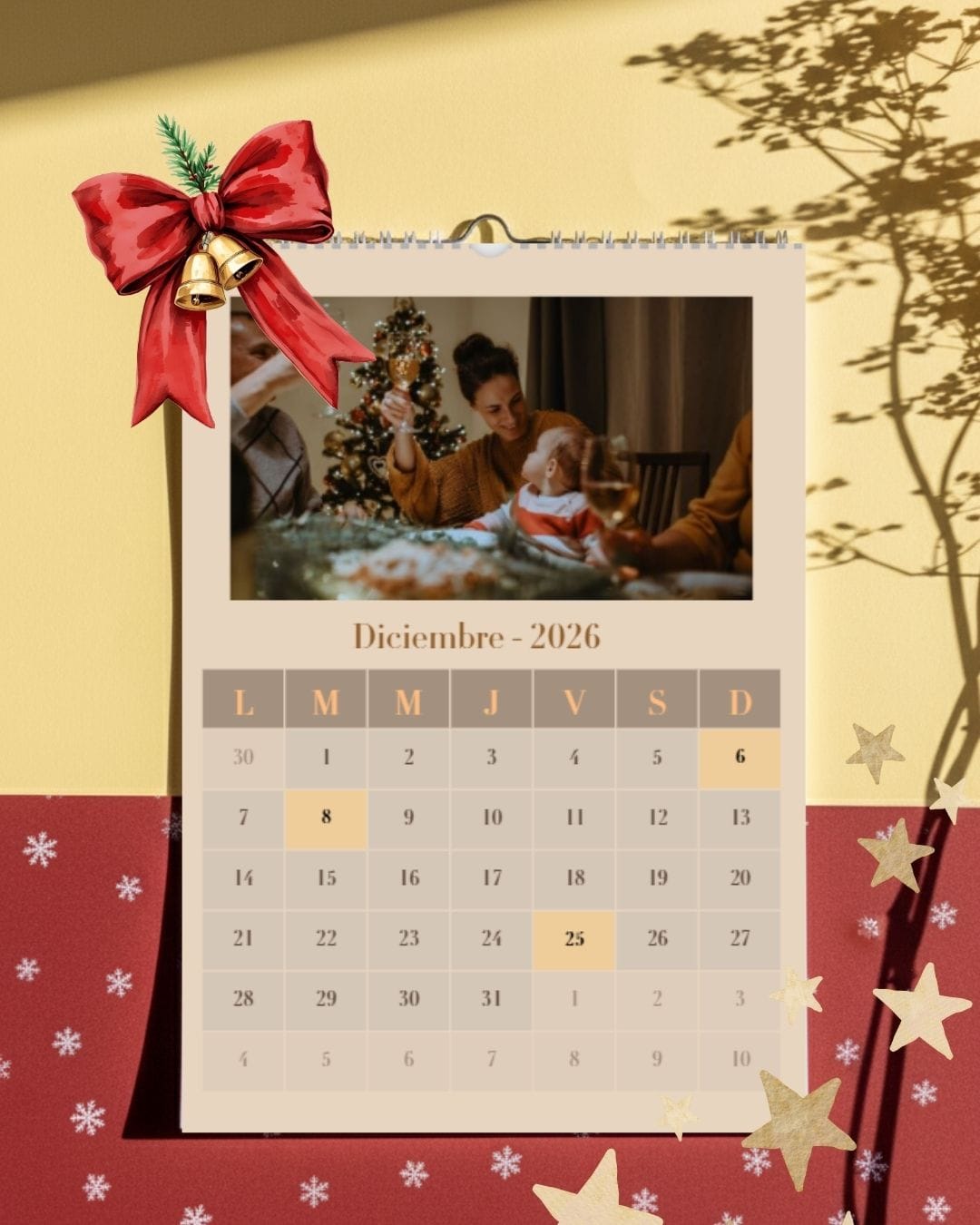
Crear un calendario personalizado es una manera perfecta de organizar tu año con estilo y, al mismo tiempo, disfrutar de tus mejores fotos. En Fotoprix contamos con un editor muy intuitivo que te permite diseñar tu calendario A3 vertical exactamente a tu gusto.
En este artículo te enseñamos, paso a paso, cómo editar tu calendario un poco más especial, utilizando el mismo proceso que seguimos en nuestro vídeo tutorial.
Te dejamos aquí abajo el ejemplo de diseño para inspirarte en la creación de tus propios calendarios.
1. Editar la portada
Lo primero que haremos será importar las imágenes que queremos usar en nuestro calendario. Después, personalizaremos la portada de nuestro calendario.
En este ejemplo vamos a crear un calendario de paisajes, así que:
- Insertamos nuestra foto favorita para la portada.
- Editamos el color del año o del texto, eligiendo un tono que combine bien con la imagen.
- Una vez ajustado, pasamos al siguiente apartado.
Portada Calendario
El calendario viene con un título predefinido del mes y del año, pero en este proyecto:
- Eliminamos el texto automático del mes.
- Insertamos un nuevo cuadro de texto con la palabra “enero” en nuestra tipografía y tamaño elegidos.
- Este cuadro de texto lo copiamos y pegamos en el resto de meses, adaptando solo el nombre del mes y el color predominante.
Eliminamos el texto
2. Editar el mes de enero
Comenzamos con la primera página interior: enero.
Enero
En este calendario vamos a mantener el mismo diseño en todos los meses, cambiando únicamente los colores principales para dar variedad sin perder armonía.
Para enero, el color predominante será el verde.
3. Fondo del calendario
Para mantener una línea visual coherente durante todo el año, hemos elegido un color amarillo pastel como fondo general de todas las páginas.
Este color aporta calidez y hace que cualquier fotografía destaque.
4. Ajuste de tipografías y tamaños
En todo el calendario utilizaremos la misma tipografía para asegurar coherencia visual: Bonita Std.
Los tamaños que hemos usado son:
- Título del mes: Bonita Std, tamaño 40
- Días de la semana: Bonita Std, tamaño 25
- Números del mes: Bonita Std, tamaño 22
5. Continuar con febrero (y el resto del año)
Para el resto de meses, mantenemos el fondo amarillo pastel pero elegimos otro color predominante.
Siguiendo los mismos ajustes (tipografías, tamaños, posición del cuadro de texto, estilo de números y días), vamos editando página por página.
Cada mes tendrá:
- Fondo amarillo pastel
- Mismo estilo tipográfico
- Un color protagonista distinto para diferenciarlos visualmente
- Su fotografía correspondiente
Así conseguimos un calendario uniforme pero con personalidad.
Edición calendario - noviembre
6. Revisión final y compra
Una vez editados los 12 meses:
- Repasamos todo el calendario para comprobar que:
- Las fotos están bien colocadas
- Los colores son correctos
- No hay textos desalineados
- No falta ningún mes
Revisión del calendario
Si está todo perfecto, hacemos clic en “Añadir al carrito”.
¿Listo para crear tu propio calendario?
Si te ha gustado esta guía y quieres empezar a crear el tuyo, te dejamos el enlace directo al producto para que puedas comenzar a editarlo desde ya:
👉Calendarios de pared personalizados